Arch Linux 安装 Anbox 笔记
根据 arch wiki 整理的 Anbox 安装笔记:
wiki 地址:https://wiki.archlinux.org/title/Anbox
安装内核模块
需要将内核更换为 linux-tls:
1 | sudo pacman -S linux-lts linux-lts-headers |
安装内核模块:
1 | yay -S anbox-modules-dkms |
加载内核模块:
1 | sudo modprobe binder_linux devices=binder,hwbinder,vndbinder,anbox-binder,anbox-hwbinder,anbox-vndbinder |
编辑 /etc/modules-load.d/anbox.conf,以便开机时启用内核模块:
1 | ashmem_linux |
编辑/etc/tmpfiles.d/anbox.conf,下面的文件,以便开机时挂载 binderfs:
1 | # /etc/tmpfiles.d/anbox.conf |
在 /etc/fstab 末尾添加:
1 | none /dev/binderfs binder nofail 0 0 |
安装 anbox
使用 Archlinuxcn 源安装:
1 | sudo pacman -S anbox-git anbox-image |
设置网络。我电脑上使用 NetworkManager 作为网络管理,因此只需要这样就完成 Anbox 的网络配置了:
1 | nmcli con add type bridge ifname anbox0 -- connection.id anbox-net ipv4.method shared ipv4.addresses 192.168.250.1/24 |
这里只需要执行一次,以后开机时,NetworkManger 会自动配置网络。 其他配置网络的方法自行参考 Arch Wiki。
启用服务:
1 | sudo systemctl start anbox-container-manager.service # 启动 |
检查 Anbox 状态,如果显示为 running,那应该没什么太大的问题了:
1 | sudo systemctl status anbox-container-manager.service |
这时候从桌面的 Anbox 图标点进去就能看到 Anbox 的界面了。
安装应用
需要确保 adb 命令存在:
1 | sudo pacman -S android-tools |
之后使用 adb install 就可以安装 app 了:
1 | adb install /path/to/app.apk |
ARM 支持
目前没看出来有多大用,一些 ARM 构架的 apk 是能安装,但启动不了。
安装前准备
先安装一些依赖:
1 | sudo pacman -S squashfs-tools tar unzip curl wget lzip |
接下来的内容在将来可能会过时,建议参考原项目的地址:https://github.com/geeks-r-us/anbox-playstore-installer
ARM 的安装脚本在 Arch 上并不能直接使用,在此之前需要进行手动干预。需要手动修改 /usr/lib/systemd/system/anbox-container-manager.service 文件,在 ExecStart 这一行的末尾加上 --use-rootfs-overlay,修改后的文件大概长这样:
1 | [Unit] |
然后重启 Anbox 服务:
1 | systemctl daemon-reload |
安装
接下来只需要下载脚本,运行就行,这个过程需要下载一些文件,可能需要翻越 GFW:
1 | mkdir a |
没问题的话,打开 Anbox 应该就能发现多了一个 Google 引用市场,arm 构架的 apk 也能成功安装。

代理设置
设置代理
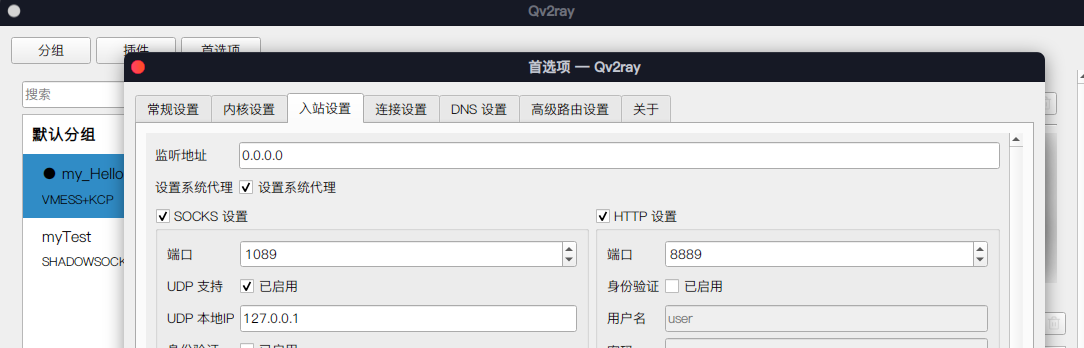
主机使用的是 Qv2ray进行代理,它默认监听 127.0.0.1 ,此时 anbox 是不能访问电脑上的代理服务器的。解决办法也很简单,在主界面点击首选项,将入站设置里的监听地址改成 0.0.0.0 就行了:
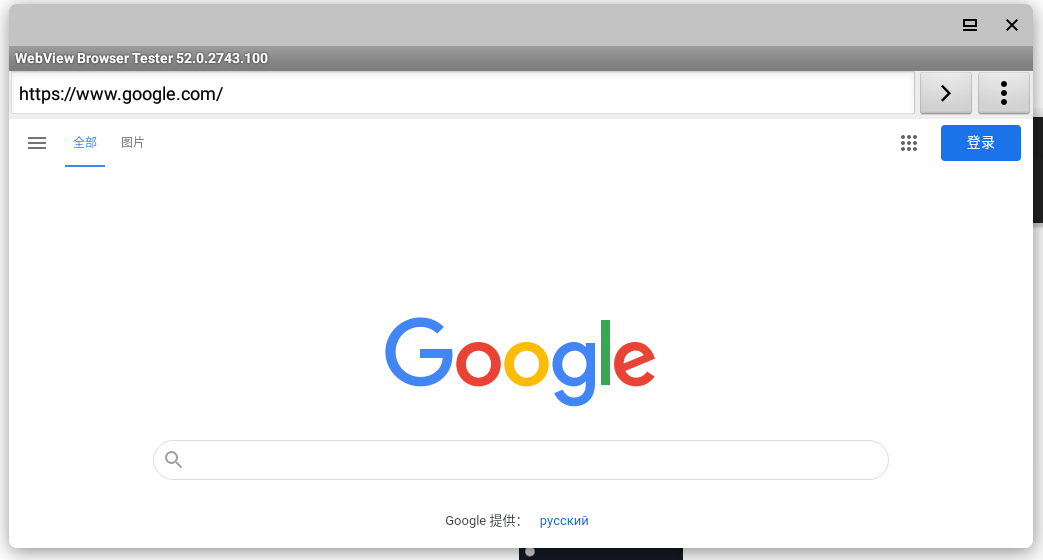
现在通过 adb 设置代理应该就没有问题了:
1 | adb shell settings put global http_proxy <ip>:<port> |
取消代理
1 | adb shell settings put global http_proxy :0 |